当遇到部分网站打不开,或是只能QQ不能开网页,软件提示远程数据包获取异常等等,都应该尝试下这个方法
win7:直接点击开始菜单,在 搜索程序和文件 的框里,直接输入:ncpa.cpl
win8、win10:右键点击开始菜单,选择运行,输入:ncpa.cpl
输入完毕后按回车!会进入网络连接界面!之后检查目前的网络连接是什么,就是彩色图标,不带×,之后在这个图标上,右键,属性。
界面如下:
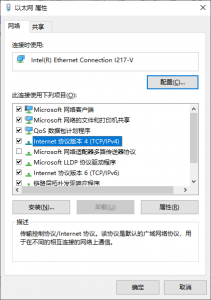
之后选择 Intelnet 协议版本 4 这个,再点下面的属性!(注意是点中间或是后面,千万别把前面的√去掉!)
界面如下:
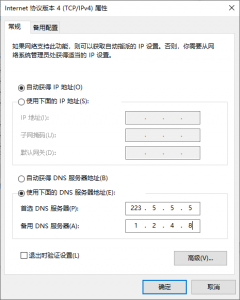
IP一般为自动获得,DNS改为使用下面的DNS服务器,常用DNS列表:
| DNS提供商 | 主服务器 | 备用服务器 |
| 中国互联网络信息中心 | 1.2.4.8 | 210.2.4.8 |
| 阿里云 | 223.5.5.5 | 223.6.6.6 |
| 百度云 | 180.76.76.76 | |
| DNSPod | 119.29.29.29 | |
| 114DNS | 114.114.114.114 | 114.114.115.115 |
可以任选两个添加进去!之后全部点击确定即可!
至此,DNS服务器更换完毕,如果还是无法访问,那么就打开cmd (按WIN+R,输入cmd,按回车),输入:ipconfig /flushdns
之后按回车,会提示 已成功刷新 DNS 解析缓存。 就OK啦!还有问题的话记得私聊管理!
如果觉得以上步骤很麻烦,可以下载DnsJumper一键修改,里面已经增加了上面列表的DNS服务器!
链接:https://pan.baidu.com/s/1e37HEltMdJFRAG0Wvsr8Vw
提取码:ev9i